目次
この度、QRコードでの「登下校打刻」および「バス乗降車打刻」において、打刻ミスの確認漏れをより防ぎやすくするためのアップデートを行いました。
アップデートの背景
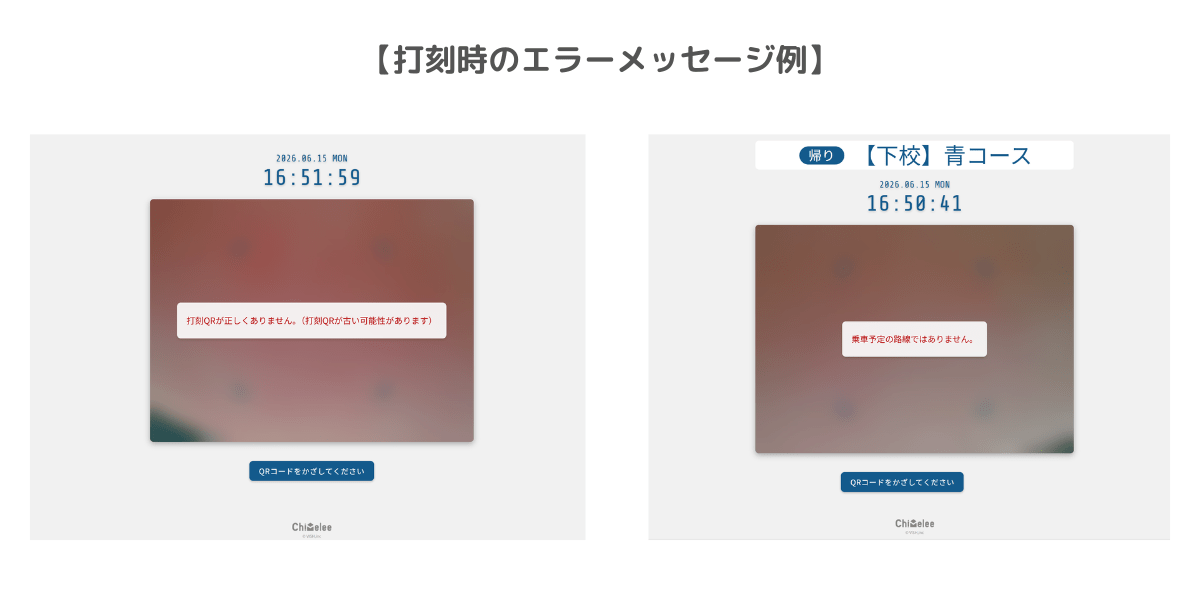
従来の仕様では、QR打刻の成功・失敗に関わらず、打刻メッセージの表示時間が一律だったため、
「エラー発生時に画面がすぐに切り替わってしまい、見落としが発生しやすい」という課題がありました。
本機能は、「成功時はテンポよく次々に打刻を進め、エラー時のみ画面を長く残して確実に確認したい」という現場のご要望にお応えしたものです。
アップデート内容
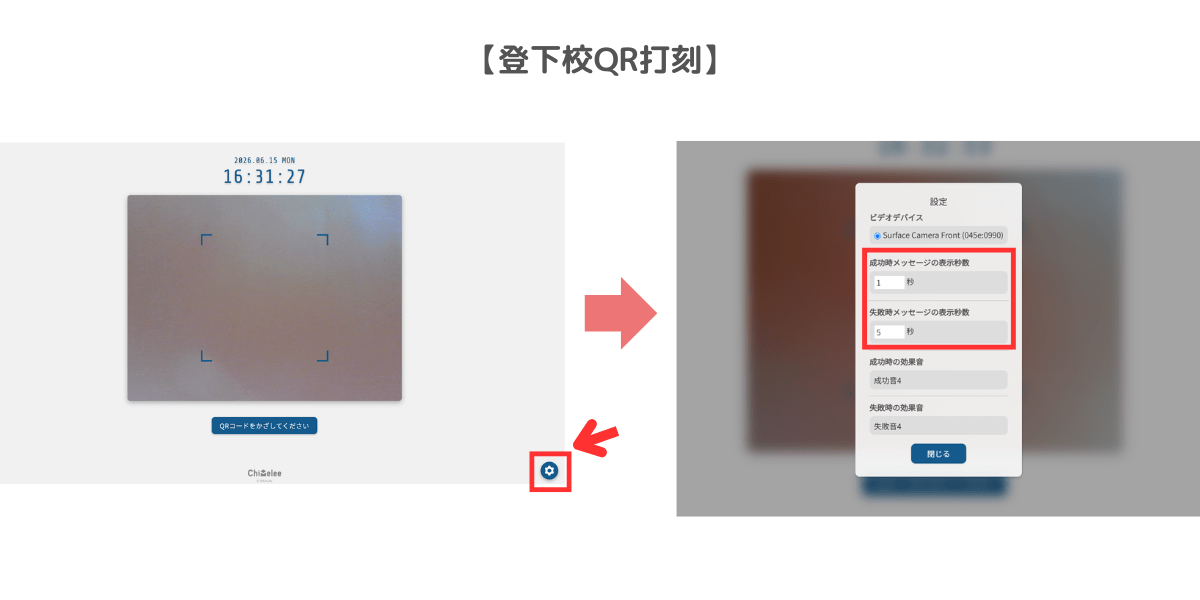
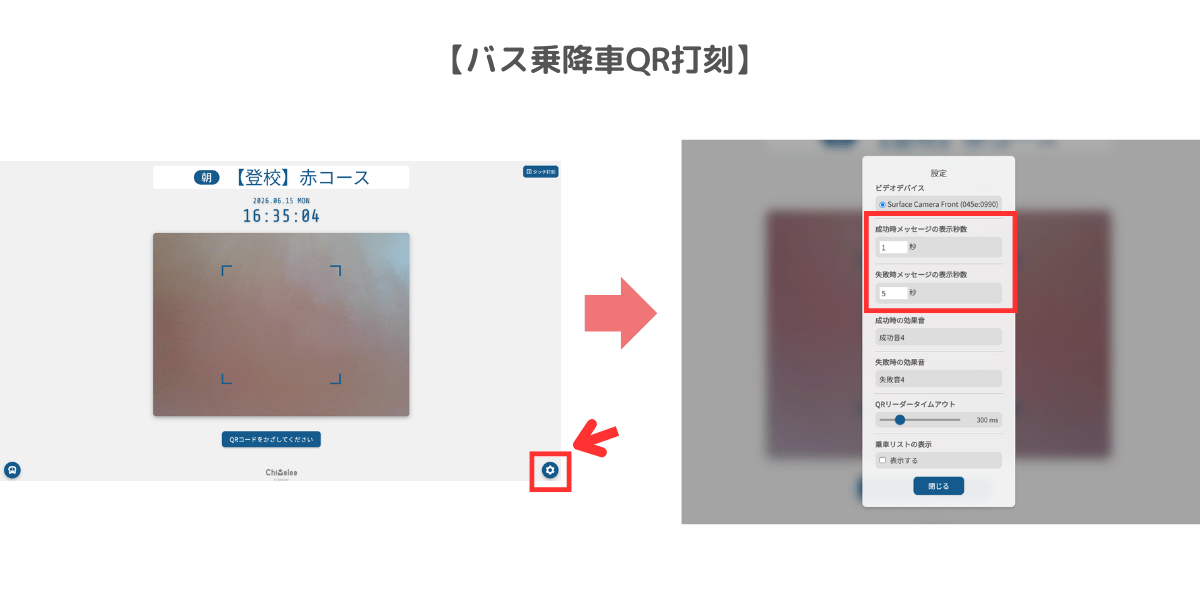
打刻画面の設定項目に、新しく「失敗時メッセージの表示秒数」を追加しました。
これにより、正常時とエラー時でメッセージの表示時間を個別に変更できるようになります。
設定による表示時間の変化とメリット
| 項目 | おすすめの設定例 | 現場でのメリット |
|---|---|---|
| 成功時のメッセージの表示秒数 | 1秒など短めに設定 | 次の児童がスムーズに連続して打刻でき、混雑や行列を緩和します。 |
| 失敗時メッセージの表示秒数 | 5秒など長めに設定 | エラー画面がすぐに消えないため、職員や児童が「打刻ミス(エラー)」にその場で確実に気づくことができます。 |
設定方法
各打刻画面の「設定」ボタン(歯車マーク等)をクリックすると、設定項目が表示されます。
● 成功時メッセージの表示秒数: 正常に読み取れた際のメッセージ表示間隔を秒単位で指定します。
● 失敗時メッセージの表示秒数: エラーが起きた際のメッセージ表示間隔を秒単位で指定します。
それぞれの現場の運用スピードに合わせて調整いただき、より確実な登下校・乗降車管理にお役立てください。
対象となる施設様
登下校打刻:「Chimeleeスタンダードプラン」をご契約中の施設様がご利用いただけます。
バス乗降車打刻:「バス乗降車管理オプション」をご契約の施設様がご利用いただけます。

 が
が
まるわかり!
- 機能紹介
- 活用シーン
- 操作画面
- 料金・プラン
 で
で