![その連絡、実は3ステップで終わります。[預かり保育一覧]からそのままメッセージを送る方法](https://www.buscatch.com/kindergarten/wp-content/uploads/2026/01/image0206.png)

その他のコラム
いつも幼稚園・保育園・認定こども園向けICTシステム園支援システム+バスキャッチをご愛顧いただき、誠にありがとうございます。
今回は、預かり保育(延長保育)を担当されている先生へ、毎日の連絡業務が少しだけラクになる「時短機能」をご紹介します。
「今月の預かり保育の申込者全員にお知らせを送りたい」
「急な悪天候で、今日の預かり保育を中止する連絡をしたい」
そんな時、これまではどうされていましたか?手元の名簿と配信画面を見比べながら、一人ひとり宛先にチェックを入れていませんでしたか?
その作業、「園支援システム+バスキャッチ」なら、もっと簡単・確実に行えます。
毎日確認されている[預かり保育一覧]の画面から、そのままメール作成画面へ移れることをご存知ない先生も意外といらっしゃいます。操作はとてもシンプルですので、ぜひパソコンが苦手な先生も一緒に試してみてください。
目次
メールを送信する方法
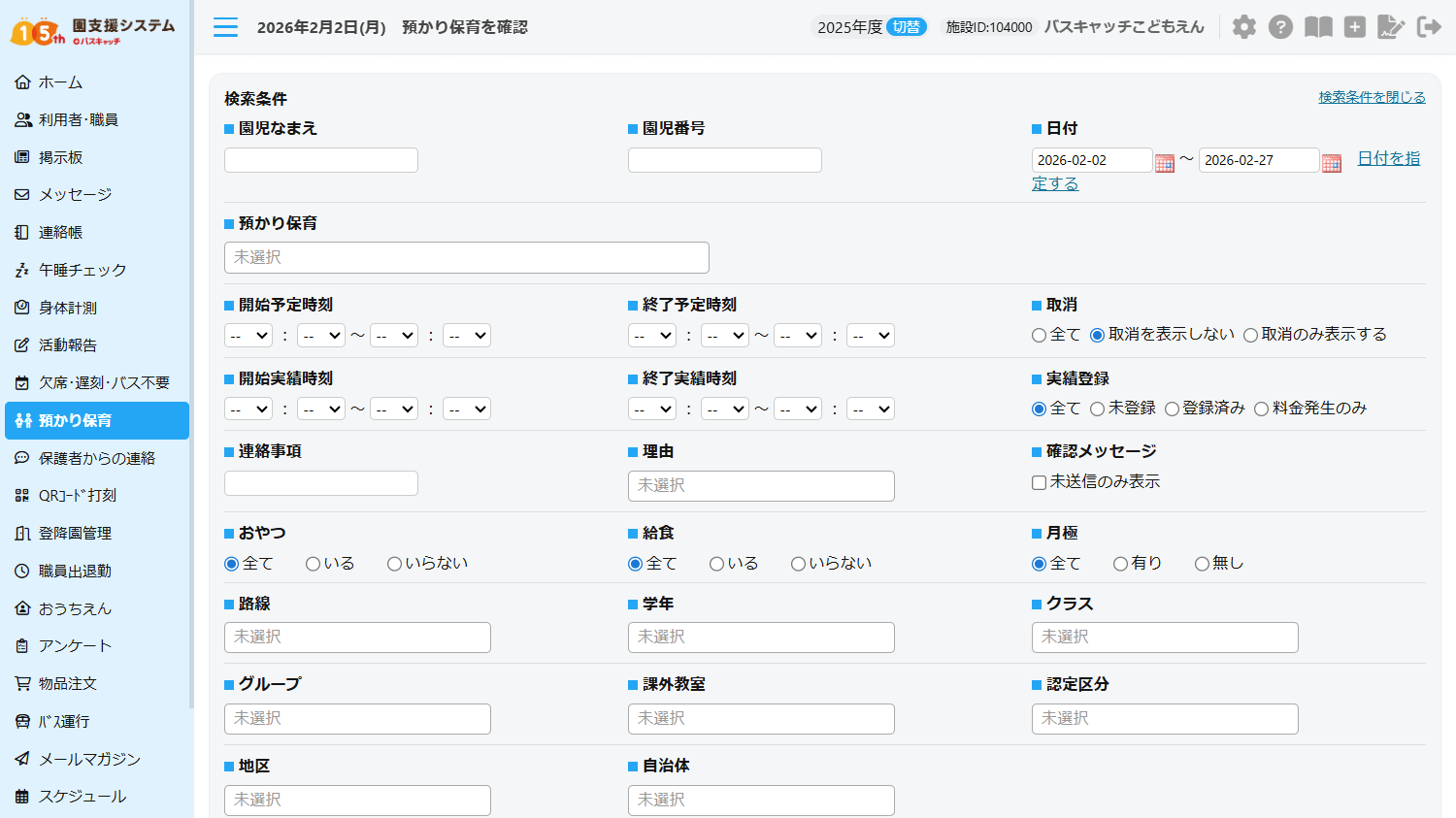
1.[預かり保育一覧]を開きます。検索条件で日付などを指定し、連絡を送りたい園児が表示されるように検索してください。
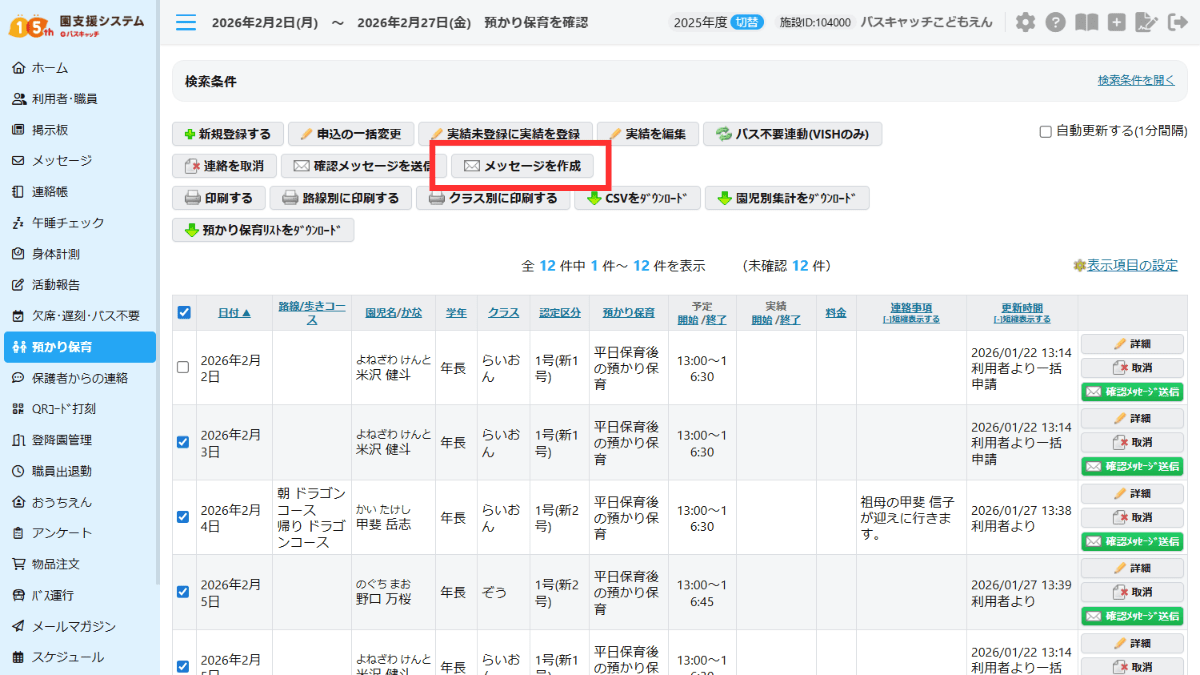
2.表示されたリストの中から、送信したい園児の左側にあるチェックボックスにチェックを入れます(一番上のチェックボックスを押すと、表示されている園児を一括で選択できます)。チェックが入ったら、画面上の[メッセージを作成]ボタンをクリックします。
3.自動的にメッセージ作成画面に切り替わります。宛先には、先ほど選んだ園児がすでに入っています。あとはいつも通り、件名と本文を入力して送信するだけです。
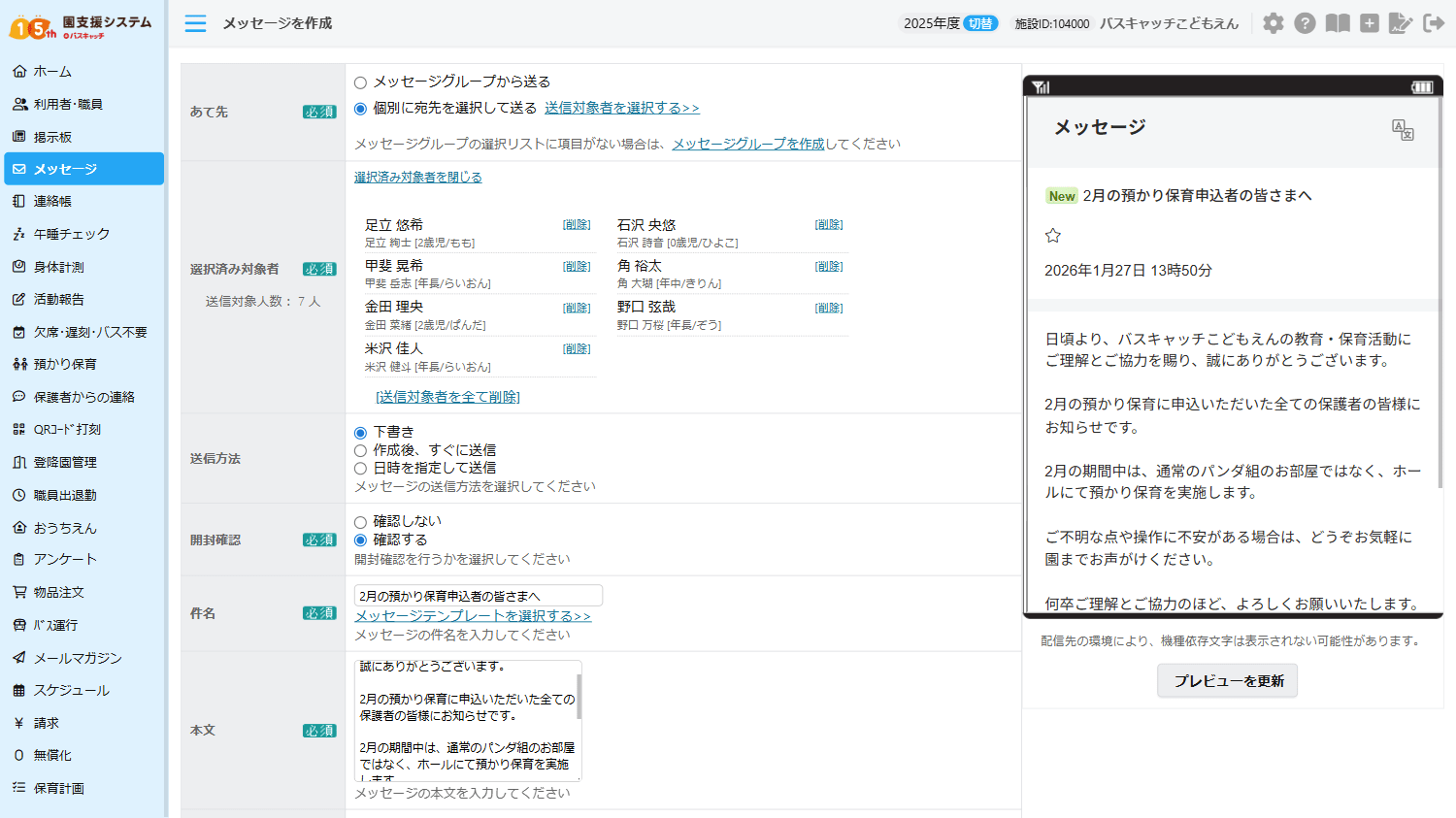
これまでは「名簿を見て、システムで名前を探して、チェックを入れて…」と繰り返していた作業が、この機能を使えば検索結果から選択するだけで終わります。ぜひ次回の連絡から活用してみてください。
対象となる施設様
園支援システム+バスキャッチで「預かり保育」機能をご利用頂いている施設様が対象となります。

 が
が
まるわかり!
- 機能紹介
- 叶えられること
- 活用シーン
- サポート体制