【アンケート活用術紹介】ひと工夫で可能!イベント参加希望の方だけで先着設定をする方法


その他のコラム


いつも幼稚園・保育園・認定こども園向けICTシステム園支援システム+バスキャッチをご愛顧いただき、誠にありがとうございます。
秋以降になると、秋の遠足や発表会、運動会やクリスマスイベント等々、色々なイベントごとが増え始めるシーズンかと思います。
そんなときに、例えば「芋掘り体験のボランティアを募集!」というように、園でイベントや行事の参加者を募るとき、アンケート機能を活用することはありませんか?
希望者を集めるだけなら簡単ですが、もし定員があって「募集するのは先着10名まで」となると、少し工夫が必要です。
・希望者が多かったら、どうやって先着順にする?
・申込みが10名を超えた場合、誰が参加できるかを確認するのが大変・・・
そのような経験がある先生もいらっしゃるのではないでしょうか。
実は、アンケートの作り方を少し工夫することで、”参加希望”と回答をした方だけを対象に、先着人数を設定することができます。
今回は、そんなちょっと便利なアンケートの活用術をご紹介します。注意事項もあるため、ぜひ最後までお読みください。
目次
アンケート作成時のポイント3点
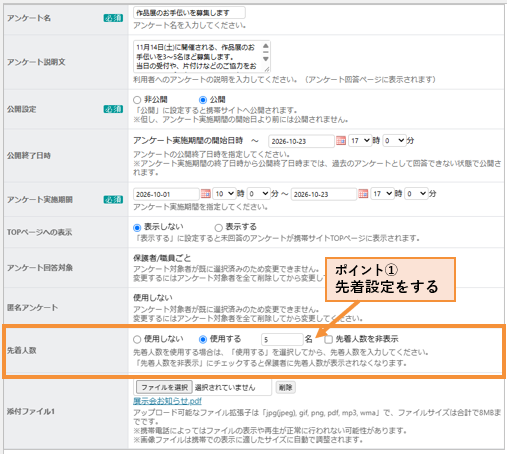
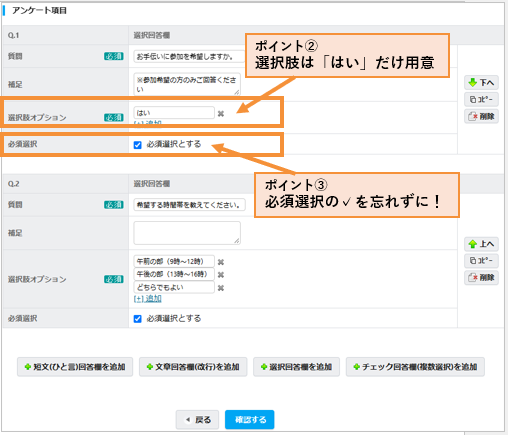
①先着設定を行う
②回答の選択肢は「はい」だけを用意する
③その回答の必須選択に✓を入れる
例)作品展のお手伝い参加希望を、先着5名募集したい場合
①アンケートを作成時、ポイントの3点に気を付けて作成します。
※アンケートの説明文や回答の補足部分に、希望者だけ回答する旨を書いておくとより丁寧
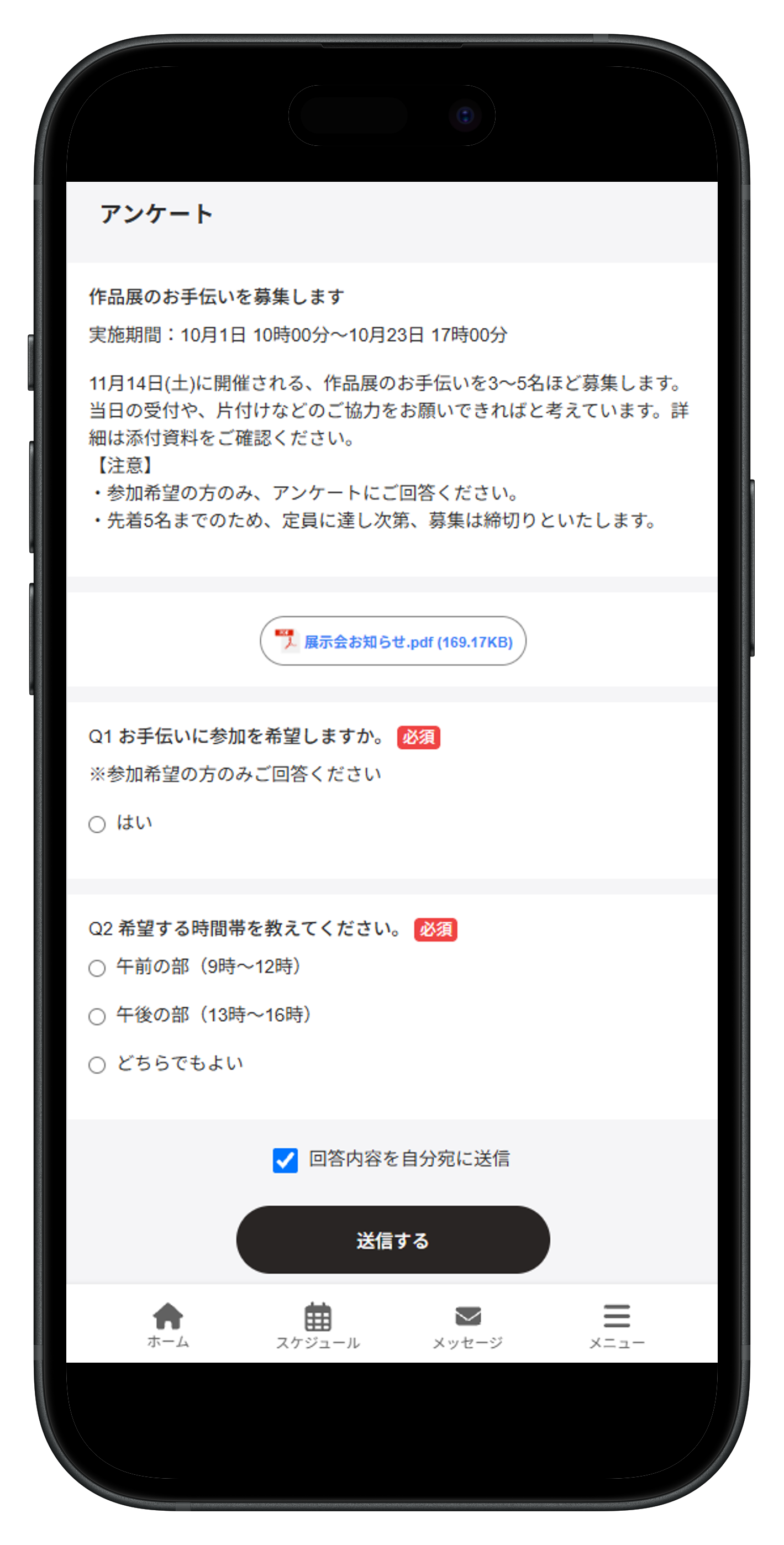
②アンケートが公開されると、このような回答画面が保護者へ表示されます。
もし何も回答せずに送信しようとすると、必須項目のためアラートが表示され送信できません。
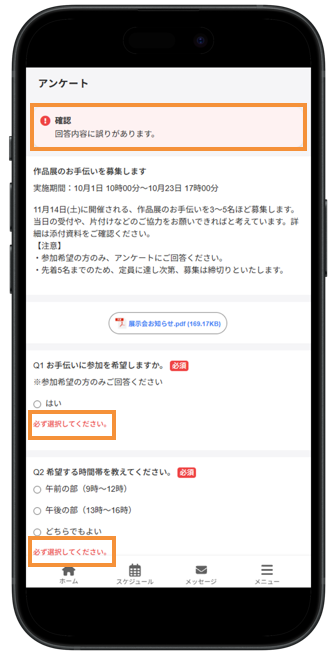
しかし今回の回答選択肢は「はい(参加希望)」のみ。
そのため、参加を希望しない方はアンケートに回答せず、希望する方だけが回答する形になります。
このように設定することで、結果的に「はい(参加希望)」と回答した方を、先着で5名受付けることができるようになります。
注意事項2点
①先着設定は、アンケート全体に対して適用されます
アンケートの質問項目ごとに先着枠が設定されるわけではありません。もし複数の質問を用意している場合は、使い方にご注意ください。
②アンケートの回答対象設定は、状況に応じて使い分けてください
アンケートの回答対象は、「保護者/職員ごと」または「園児ごと」のどちらかを選択できます。
「園児ごと」を選択した場合は、兄弟姉妹がいるご家庭では、園児それぞれに回答権が発生します。
例えば、2人兄弟の保護者がそれぞれ「はい」と回答した場合、先着5枠のうち2枠を使用することになります。世帯単位で先着設定したい場合は、「保護者/職員ごと」を選択してください。
今回ご紹介したように、ちょっとした工夫をすると、より便利にアンケートは活用ができます。
イベントの参加者募集など、「こんなときに使えそう!」という場面があれば、ぜひお試しください。

 が
まるわかり!
- 機能紹介
- 叶えられること
- 活用シーン
- サポート体制