【新機能】管理画面のログインに「多要素認証」が利用できるようになりました!

その他のコラム
いつも幼稚園・保育園・認定こども園向けICTシステム園支援システム+バスキャッチをご愛顧いただき、誠にありがとうございます。
この度、管理画面へのログイン時のセキュリティを強化できる「多要素認証」機能を追加しました。
管理画面には、園児情報や保護者の連絡先、請求に関する情報など、施設の大切な情報が登録されています。
今回追加した多要素認証では、従来のログインID・パスワードに加えて、メールで届く6桁の認証コードを入力することで、第三者による不正ログインのリスクを軽減できます。
本機能はすべての施設様でご利用いただけますが、多要素認証を有効にするかどうかは施設ごとにお選びいただけます。
※初期設定は「使用しない」となっているため、設定を変更しない限り、これまでどおりログインいただけます。
実施日
2026年10月19日 10時30分頃
多要素認証とは?
多要素認証とは、ログインID・パスワードによる認証に加えて、別の方法で本人確認を行う仕組みです。
今回の機能では、あらかじめ登録したメールアドレスに6桁の認証コードを送信し、そのコードを入力することでログインできます。
万が一、ログインID・パスワードが第三者に知られてしまった場合でも、認証コードの入力が必要になるため、不正ログインのリスクを軽減できます。
ログイン方法はどう変わる?
これまでのログイン
ログインID・パスワードを入力 → 管理画面へログイン
多要素認証を利用したログイン
ログインID・パスワードを入力 → メールで届く6桁の認証コードを入力 → 管理画面へログイン
※認証コードの有効期限は発行から10分間です。
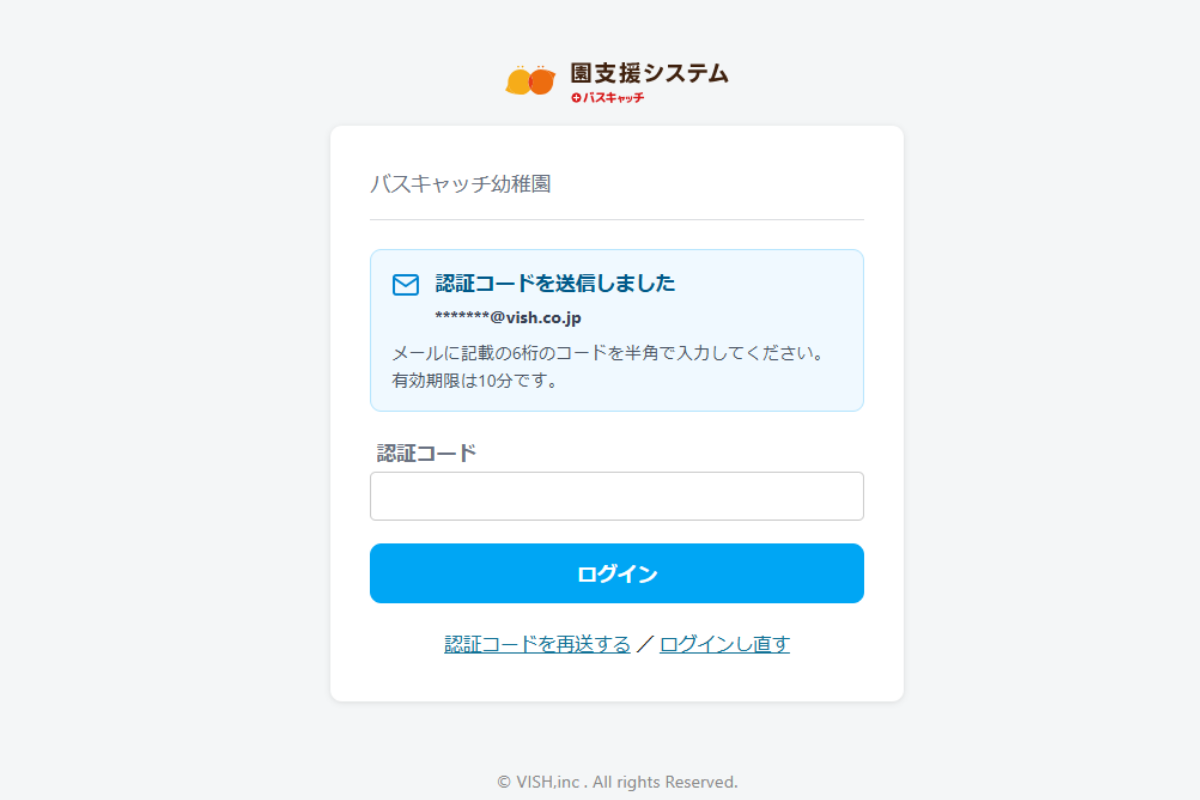
ログインID・パスワードを入力した後に表示される認証コード入力画面
多要素認証の設定方法
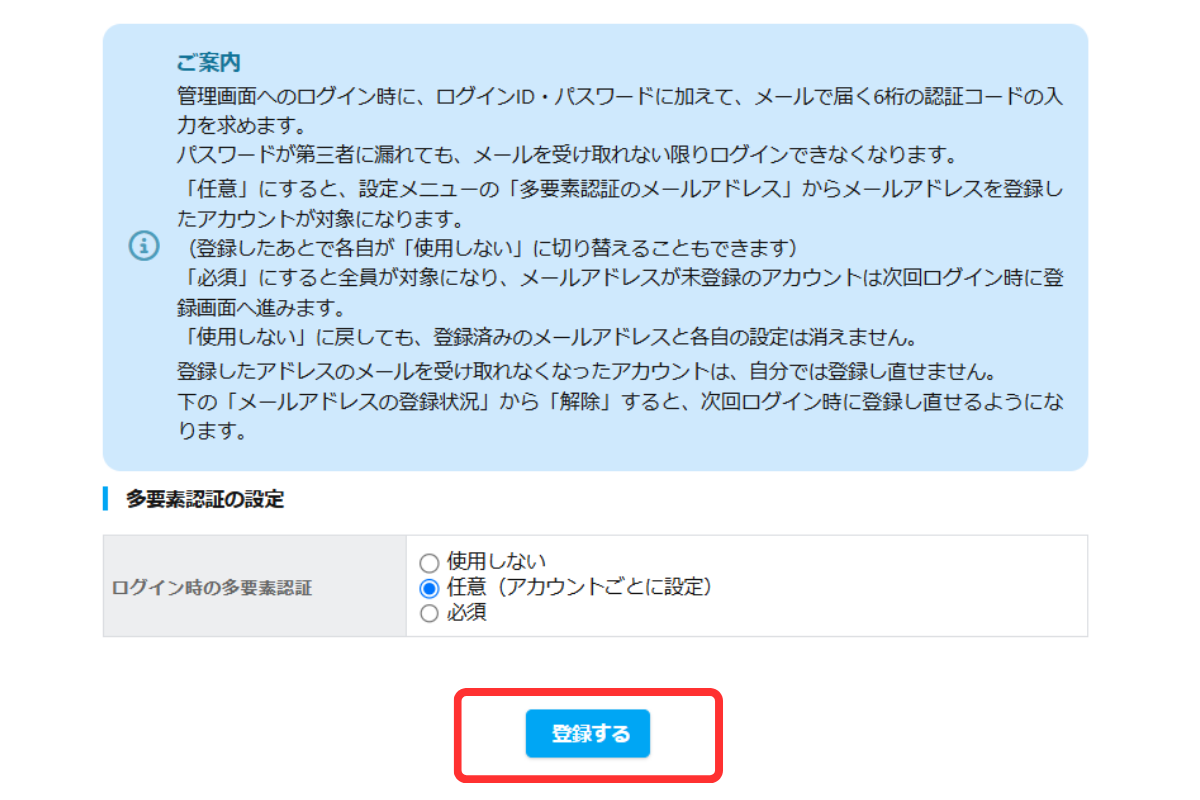
多要素認証は、施設の運用に合わせて「使用しない」「任意」「必須」の3つから設定できます。
| 設定 | 内容 |
|---|---|
| 使用しない | 従来どおり、ログインID・パスワードのみでログインします。(初期設定) |
| 任意 | 職員ごとに多要素認証を利用するかどうか選択できます。 |
| 必須 | 施設の対象アカウントすべてで多要素認証を利用します。 |
まずは「任意」で一部の職員から利用を開始し、登録状況を確認したうえで「必須」へ切り替えることをおすすめします。
STEP1 施設の多要素認証を「任意」に設定する
管理者が管理画面の以下のメニューから設定します。
管理画面右上 設定メニュー > セキュリティ > 多要素認証の設定
STEP2 職員ごとにメールアドレスを登録する
各職員がご自身のアカウントでログインし、以下のメニューを開きます。
管理画面右上 設定メニュー > アカウント > 多要素認証のメールアドレス
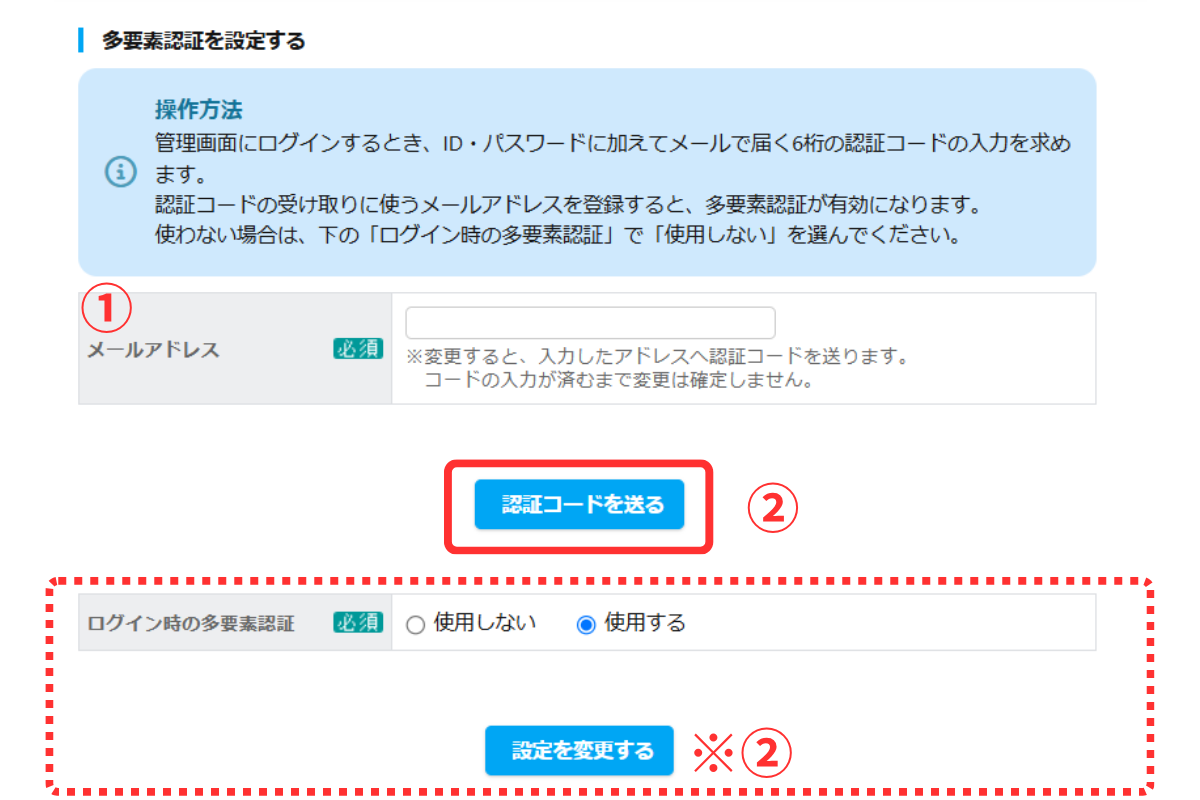
①認証コードを受け取るメールアドレスを入力します。
※多要素認証を任意と設定した場合にのみ下部に選択欄が表示されますので、設定する際は必ず「使用する」にしてください。
②「認証コードを送る」をクリックします。
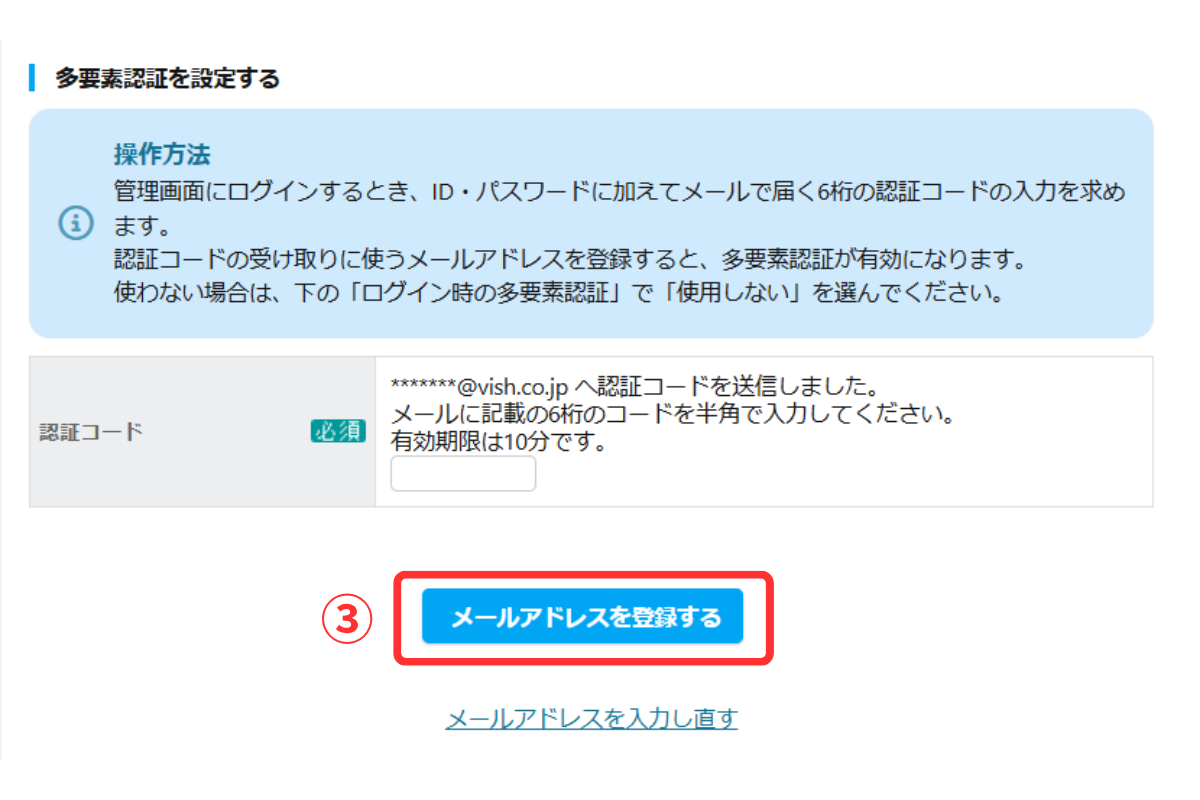
③①で入力したメールに届いた6桁の認証コードを入力し「メールアドレスを登録する」を選択します。
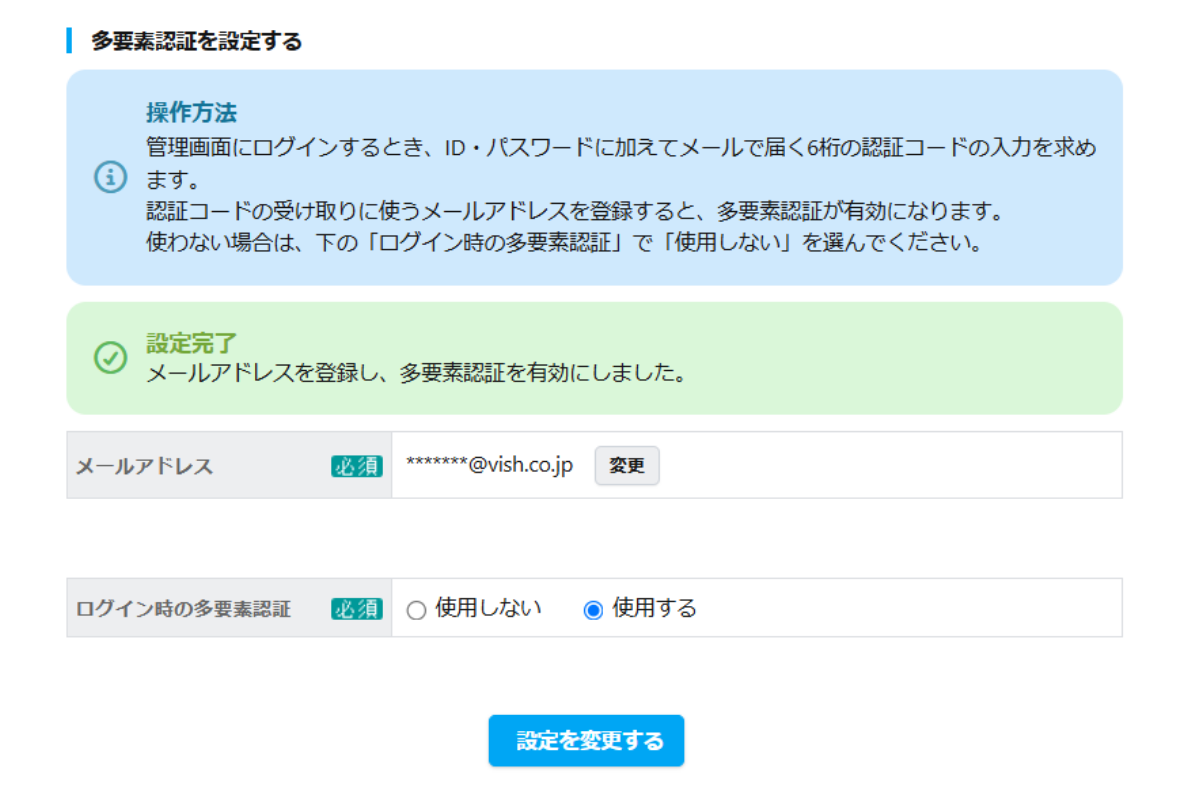
メールアドレスの登録を完了すると以下の画面が表示されます。
STEP3 必要に応じて「必須」に切り替える
施設の管理者は、以下のメニューから職員のメールアドレス登録状況を確認できます。
管理画面右上 設定メニュー > セキュリティ > 多要素認証の設定
(STEP1の画面)
画面下部の「メールアドレスの登録状況」で、未登録のアカウントを確認できます。
職員の登録が完了したら、必要に応じて施設の設定を「必須」に変更してください。
【重要】「必須」への切り替えは、職員のメールアドレス登録が完了してから行ってください。
メールアドレスが未登録のまま「必須」にすると、次回ログイン時にメールアドレスを登録することになります。
この場合、ID・パスワードを第三者に知られていると、不正なメールアドレスを登録されるリスクがあります。
安全にご利用いただくため、「任意」で各職員のメールアドレス登録を完了してから「必須」に切り替えることをおすすめします。
ご利用にあたっての注意事項
「次回から自動でログインする」は利用できなくなります
多要素認証を有効にしたアカウントでは、ログイン画面の「次回から自動でログインする」機能は利用できなくなります。
ログイン時には、ID・パスワードとメールで届く認証コードの入力が必要です。
認証コードが届かない場合
認証コードのメールが届くまでに、数十秒程度かかる場合があります。
メールが届かない場合は、迷惑メールフォルダをご確認ください。
また、認証コードの有効期限は発行から10分間です。期限が切れた場合は、ログイン画面の「認証コードを再送する」から新しいコードを発行してください。
登録したメールアドレスが利用できなくなった場合
メールアドレスの変更や利用停止などにより認証コードを受け取れなくなった場合は、施設の管理者が登録済みメールアドレスを解除することで、再登録できます。
対象となる施設様
「園支援システム+バスキャッチ」をご利用いただいているすべての施設が対象となります。
多要素認証のご利用は任意です。初期設定は「使用しない」となっているため、設定を変更しない限り、これまでどおりログインいただけます。
園児や保護者の大切な情報をより安全に管理するために、ぜひ多要素認証の活用をご検討ください。
今後も「園支援システム+バスキャッチ」は、施設の皆様が安心してご利用いただけるサービスを目指し、機能の改善・充実に取り組んでまいります。
ご不明な点がございましたら、お気軽にサポート窓口までお問い合わせください。

 が
が
まるわかり!
- 機能紹介
- 叶えられること
- 活用シーン
- サポート体制